※当記事はPRを含みます。
※カシモWiMAXは株式会社マーケットエンタープライズの関連会社、株式会社MEモバイルが運営しています。
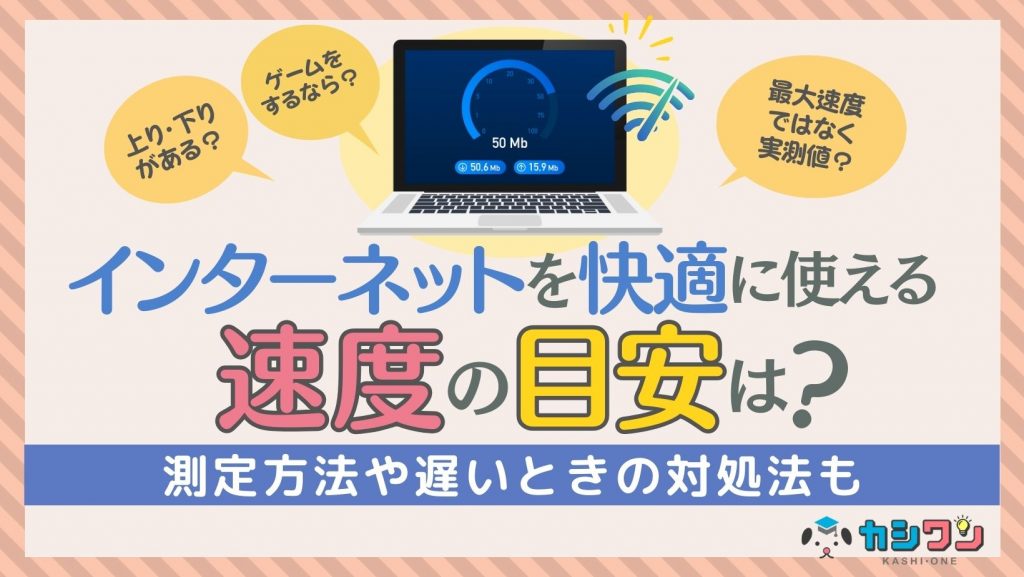
インターネットを快適に利用するために重要なのが通信速度です。
この記事では、インターネットを快適に使える速度の目安について解説。さらに、通信速度の測定方法や通信速度が遅い時の対処法についても紹介します。
インターネットの通信速度について詳しく知りたい方はぜひご覧ください。
- 通信速度は最大速度ではなく実測値を確認
- 30Mbps程度の通信速度があればオンラインゲームも楽しめる
- 通信速度は専用のアプリやGoogle検索でチェックできる
インターネットの通信速度に関する基礎知識
まずは、インターネットの通信速度に関する基礎知識として、次の4つのポイントを押さえておきましょう。
それぞれ、詳しく解説します。
通信速度の単位は「bps」
インターネットが快適かどうかを判断するときは、主に「Mbps(メガ・ビーピーエス)」という単位に注目しましょう。
通信速度の基本単位は「bps(Bit Per Second)」といい、1秒間に送受信できるデータ量を表します。
数値が大きいほど「速度が速い」ことを意味し、桁数が大きくなるにつれて「Mbps」や「Gbps」などの単位に変わる仕組みです。
- 1Mbps = 1秒間に約100万ビットのデータ送信(普段の動画視聴やWeb閲覧の基準)
- 1Gbps = 1,000 Mbps(光回線などで使われる単位)
速度測定や契約プランを見る際は、まず「何Mbps出ているか」をチェックするのが基本です。
通信速度には「上り」と「下り」がある
通信速度には「上り」と「下り」の2種類があります。普段のインターネット利用において、特に重要となるのは「下り」の速度です。
・方向:インターネット → 自分の端末
・用途:メール受信、Web・SNS閲覧、動画視聴など
・特徴:一般的に上りより速く、快適さに直結する
・方向:自分の端末 → インターネット
・用途:メール送信、SNS投稿、動画配信など
・特徴:下りと比べて速度は控えめなのが一般的
Webサイトの閲覧や動画視聴、SNSの閲覧などはすべて「データの受信(下り)」にあたるため、この数値が大きいほど快適に楽しめます。
ただし、オンライン会議で自分の映像をスムーズに送りたい場合や、動画の投稿・配信を行う機会が多い方は「上り」の速度もあわせてチェックしておきましょう。
ゲームをするなら「Ping値」も重要
Ping値とは、データが目的地へ到達するまでの時間(応答速度)を示す「ms」単位の数値です。
簡単に言えば、ボタン操作が画面に反映されるまでの「タイムラグ(遅延)」を表します。
数値が小さければ小さいほど応答速度は速くなり、オンラインゲームで攻撃や移動の操作をしたときのラグ(画面の遅延やズレ)が発生しにくくなります。
特に、一瞬の反応速度が勝敗を分ける対戦ゲームなどを楽しむ場合には、Ping値の低さが非常に重要です。
最大速度ではなく実測値を確認
快適な通信環境を確かめるなら、「最大速度」ではなく「実測値」を確認することが重要です。
・定義:理論上出せる最高のスピード
・特徴:障害物や混雑の影響を受けるため、この速度が出るケースはほぼない
・定義:お使いの環境で「実際に今出ているリアルな速度」
・特徴:快適さを判断する上で最も重要な数値
ネットの通信は、壁などの障害物や混雑の影響で速度が低下しやすいため、最大速度のまま通信し続けられるケースはまずありません。
そのため、回線選びや通信環境の見直しを行う際は、必ず実測値をチェックしましょう。
「みんなのネット回線速度」などのWebサイトを使えば、現在の実測値を簡単に計測できます。
インターネットの快適な通信速度の目安
インターネットで快適に通信するために必要な通信速度の目安は次の通りです。
- LINE・メールは300kbps~1Mbps
- Webサイト・SNSの閲覧は3Mbps
- スマホのアプリゲームは30Mbps
- オンライン会議・授業は10Mbps
- 動画視聴は3Mbps
- オンラインゲームは30Mbps
それぞれ、詳しく解説します。
LINE・メールは300kbps~1Mbps
LINEやメールのようなテキストメッセージの送受信であれば、128kbps程度の通信速度でも利用できます。ただし、画像や動画の送受信を含めて快適に利用するなら、300kbps~1Mbps程度あると安心です。
スマホで高速データ通信容量を使い切ると、契約している料金プランによっては通信速度が128kbpsや300kbps程度に制限される場合があります。
そのような状態でもテキストメッセージのやり取りは可能ですが、画像や動画の送受信には時間がかかります。
また、LINEの音声通話やビデオ通話を快適に利用するには、1Mbps以上の通信速度があると安心です。
テキストメッセージであれば低速通信でも利用できますが、画像・動画・通話を利用する場合は、より高速な通信環境が望ましいでしょう。
Webサイト・SNSの閲覧は3Mbps
一般的なWebサイトやSNSは、3Mbps程度の通信速度があれば快適に閲覧できます。
ただし、画像が多く掲載されている場合や、高画質な画像を使用している場合には、10Mbps程度の速度がないと読み込みに時間がかかる場合があります。
また、動画を掲載しているWebサイトやSNSの場合にも、1Mbpsの通信速度ではストレスを感じてしまう場合があるでしょう。
テキストを中心としたWebサイトやSNSであれば1Mbps程度の通信速度でも閲覧できますが、画像や動画もストレスなく読み込めることを期待するのであれば、3〜10Mbps程度の通信速度があると安心です。
スマホのアプリゲームは30Mbps
スマホのアプリゲームを楽しむのであれば、30Mbps程度の通信速度があると快適です。
必要な通信速度はゲームによって異なりますが、30Mbps程度の通信速度があれば、大容量の通信が必要なゲームでもストレスなく楽しめる場合が多いでしょう。
プレイしたいゲームが決まっているのであれば、どの程度の通信速度を必要とするのか調べてみるのもおすすめです。
オンライン会議・授業は10Mbps
オンライン会議や授業の場合には、10Mbps程度の通信速度があると快適に利用できます。
ビデオ通話では、自分の声や映像を送りつつ相手の映像も受け取るという「お互いでのやり取り」が発生します。
そのため、自分の映像をスムーズに送るための「送信速度(上り)」も重要です。最低でも上り1Mbpsほど出ていないと、相手側の画面で自分の映像が止まったり声が途切れたりしてしまいます。
オンライン会議・授業を利用する場合には、下りだけでなく上りの通信速度にも注目してください。
動画視聴は3Mbps
動画視聴の場合、標準画質の動画であれば3Mbps程度の通信速度があれば快適に利用できます。
ただし、ストレスなく視聴できる速度の目安は、以下のように動画の画質によって異なります。
・低画質
1Mbps程度(スムーズに再生可能)
・標準画質
3Mbps程度(一般的な動画視聴に十分)
・高画質(HD/FHD)
5Mbps程度(綺麗な映像で楽しみたい場合)
・最高画質(4K)
20Mbps程度(超高画質動画を観る場合)
観たい動画の画質に合わせて、必要な通信速度が確保できているか確認しておきましょう。
オンラインゲームは30Mbps
オンラインゲームは、多くの場合30Mbps程度の通信速度があれば快適に楽しめます。
ただし、必要な通信速度はゲームによって異なります。高画質な映像を使っているなど、通信量が多い場合には100Mbps程度の速度を確保した方がよい場合もあるでしょう。
また、FPSや格闘ゲームのように反応速度が重要なゲームを楽しみたい場合には、必ずPing値も確認してください。
▼オンラインゲームにおすすめのWiFiが知りたい方は、以下の記事を参考にしてください。
オンラインゲームを快適にプレイできるWiFiを探している方必見!通信速度が速くラグが少ないWiFiを紹介します。オンラインゲームにおすすめのWiFiは光回線ですが、工事ができない方向けに工事不要WiFiもまとめているので、ぜひ参考にしてください。
インターネットの平均速度を比較
インターネットの平均速度を、光回線、ポケット型WiFi、ホームルーターそれぞれに代表的なサービスをピックアップして紹介します。
数値は、2026年8月時点のものを記載しています。さまざまな条件により通信速度に差が出ることもありますが、参考として確認してください。
| 回線の種類 | 回線名 | 通信速度 | Ping値 |
|---|---|---|---|
| 光回線 | フレッツ光ネクスト | 下り: 391.7Mbps 上り: 287.75Mbps | 25.41ms |
| NURO光 | 下り 917.57Mbps 上り: 758.67Mbps | 12.19ms | |
| auひかり | 下り: 645.95Mbps 上り: 581.04Mbps | 16.71ms | |
| ポケット型WiFi | カシモWiMAX DOCK 5G 01の場合 | 下り: 110.22Mbps 上り: 15.39Mbps | 44.62ms |
| 楽天モバイル | 下り: 63.54Mbps 上り: 28.4Mbps | 57.03ms | |
| 縛りなしWiFi | 下り: 47.51Mbps 上り: 15.96Mbps | 30.93ms | |
| ホームルーター | カシモWiMAX L13の場合 | 下り: 112.52Mbps 上り: 16.69Mbps | 43.46ms |
| ドコモhome 5G | 下り: 208.3Mbps 上り: 21.94Mbps | 41.38ms | |
| ソフトバンクエアー | 下り: 147.95Mbps 上り: 12.46Mbps | 46.91ms |
出典:みんなのネット回線速度
光回線、ポケット型WiFi、ホームルーターの3種類を比較すると、傾向としては光回線が最も通信速度が速く、ホームルーター、ポケット型WiFiの順で続きます。
通信速度を求めるのであれば光回線を選ぶと良いでしょう。ただし、光回線を導入するには工事が必要な場合があります。
ホームルーターは、コンセントに挿すだけでWiFiを利用できる点が魅力です。また、ポケット型WiFiは、充電式で外出時に持ち歩くことが可能です。
通信速度に加え、利便性や料金も比較しながら、自分に合ったWiFiを選びましょう。
- 持ち運びするなら「ポケット型WiFi」
→ポケット型WiFiのおすすめはこちら - 工事なしで使える「ホームルーター」
→ホームルーターのおすすめはこちら - 速度重視なら「光回線」
→光回線のおすすめはこちら
▼通信速度が速いおすすめのインターネット回線は、こちらの記事で詳しく紹介しています。
実測値をもとに速いインターネット回線を徹底比較しています。光回線・ホームルーター・ポケット型WiFiの速度ランキングや、用途別の目安速度、通信を速くするコツまで分かりやすく解説します。
インターネットの通信速度をスマホで測定する方法
インターネットの通信速度をスマホで測定するには、主に次の3つの方法があります。
それぞれ詳しく解説します。
アプリを利用して測定する
頻繁にスピードチェックを行うのであれば、スマホにアプリをインストールしておくと便利です。
アプリストアで「スピードテスト」や「通信速度」と検索すると、さまざまな測定用アプリが表示されます。
例えば、Androidであれば「Speedtest – インターネット速度」、iPhoneであれば「スピードテスト 回線速度 Speed Test Check」などのアプリを使用するとよいでしょう。
アプリによって使い方はさまざまですが、基本的にはアプリを開いて「スタート」や「測定開始」といったボタンをタップするだけで計測できます。
気になった時にすぐチェックできるよう、あらかじめインストールしておきましょう。
Googleのインターネット速度テストを利用して測定する
Google検索で「スピードテスト」と検索すると、専用アプリを入れずにブラウザ上で速度テストを手軽に利用できます。
手順は以下の3ステップです。
- Googleの検索画面を開き、「スピードテスト」と検索
- 検索結果の先頭に表示される「インターネット速度テスト」枠内の「速度テストを実行」ボタンを押す
- 画面の計測完了まで数秒待つと、結果が表示される
測定結果が表示されたら、先ほど紹介した「用途ごとの速度目安」と見比べて、ご自身の環境が快適なスピードに達しているか確認してみましょう。
Webサービスを利用して測定する
通信速度をチェックできるWebサービスもあります。
検索エンジンで「スピードテスト」や「通信速度 確認」などのキーワードで検索すると、「インターネット回線の速度テスト」や「インターネット回線スピードテスト・通信速度測定」のような通信速度をチェックできるWebサービスが見つかります。
中にはページを開くだけでチェックできるサイトもあるため、使いやすいものを選ぶとよいでしょう。何度も利用するのであれば、気に入ったサイトをブックマークしておくと便利です。
インターネットの通信速度が遅いときの対処法
インターネットの通信速度が遅い時には、次のような対処法を試してみましょう。
それぞれ、詳しく解説します。
WiFiルーターの設置場所を変える
WiFiルーターの設置場所によっては、障害物などに電波が遮られてしまい通信速度が遅くなることがあります。
通信速度が遅いと感じた時には、WiFiルーターの設置場所を変えてみると、速度が速くなる可能性があります。
WiFiの電波は水や金属などで弱くなる性質があるため、水槽や花瓶、金属ラックなどの近くに置くのは避けた方がよいでしょう。また、押し入れの中など全面壁に囲まれた場所では、電波が届きにくくなります。
理想的な設置場所は、床から1〜2m程度の高さで、壁などの障害物が近くにない場所です。できるだけ使用する端末の近くに設置すると、通信速度の低下を防げます。
接続台数を減らす
WiFiは、接続台数によっても通信速度が変化します。
複数の端末で同時に通信をしていると、1つの回線を複数で分け合って使用する状態となります。そのため、通信速度が遅くなってしまうのです。
通信速度が遅いと感じた時には、WiFiに他の端末が接続されていないか確認してみましょう。不要な端末が接続されている場合には、接続を切ることで通信速度が回復する可能性があります。
周波数帯を変更する
通信速度を改善したいときは、性質の異なる「2.4GHz帯」「5GHz帯」「6GHz帯」の接続先を切り替えて、電波の干渉や混雑を回避しましょう。
それぞれの周波数帯には、以下のようなメリット・デメリットがあります。
| 周波数帯 | メリット | デメリット |
|---|---|---|
| 2.4GHz帯 | 電波が遠くまで届きやすい 壁などの障害物に強い | 家電製品(電子レンジ等)と干渉しやすい 混雑しやすい |
| 5GHz帯 | 電波干渉が少ない 高速通信がしやすい | 障害物に弱い 電波が遠くまで届きにくい |
| 6GHz帯※ | 混雑が少ない より高速・低遅延な通信が可能 | 対応ルーター・端末が必要 障害物や距離には比較的弱い |
ルーターの近くで高速通信を重視するなら「5GHz帯」や「6GHz帯」、離れた部屋や障害物が多い場所では「2.4GHz帯」というように、利用環境に応じて使い分けることで通信速度の改善が期待できます。
有線接続に切り替える
有線での接続が可能な場合には、WiFiではなく有線接続に切り替えるのも一つの方法です。
WiFiは無線でネットワークを接続するため、どうしても他の家電製品による電波干渉や障害物によって電波が遮られるなどの問題が発生しやすくなります。
一方で、有線接続を利用した場合には、端末とルーターを直接ケーブルで接続するため、上記のような問題の発生を避けられるのです。
通信速度が遅いと感じた時には、可能であれば有線接続を試してみてください。
WiFiの中継機を導入する
WiFiルーターから離れた部屋で電波が弱く感じるなら、電波が届くエリアを広げる「中継機」の設置が効果的です。
WiFiの電波は、壁や家具などの障害物、また距離が離れることで弱くなる性質を持ちます。
親機となるルーターと使用場所の間に中継機を挟むことで、弱まっている電波を遠くまで届けられます。特定の部屋だけネットが遅いという場合は、導入を検討しましょう。
通信障害が起きていないか確認する
通信障害が原因で、通信速度が遅くなることもあります。普段と条件は変わらないにも関わらず、急激に通信速度が低下した場合には、通信障害が起きていないか確認しましょう。
契約しているプロバイダーや回線の公式サイトを確認すると、通信障害に関する情報を確認できます。
また、大規模な通信障害の場合には、SNSで情報を得られる場合もあります。急にネットがつながらなくなった場合には、ぜひチェックしてみてください。
速度の目安を知ってインターネットを快適に使おう
- 通信速度は最大速度ではなく実測値を確認
- インターネットを快適に利用できる通信速度は用途によって異なる
- 通信速度が遅い時には設置場所の変更や接続台数を減らすなどの対応をする
インターネットを快適に利用できる通信速度は、用途によって異なります。まずは、自分が利用したい目的に合わせて、どの程度の通信速度が必要なのか確認してみましょう。
通信速度が遅い時には、ルーターの設置場所を変更する、接続台数を減らすなどの対処法があります。
この記事を参考に、速度の目安や遅い時の対処法を知り、インターネットを快適に利用しましょう。
▼通信速度が速いポケット型WiFiを知りたい方は、こちらの記事をあわせてご一読ください。
ポケット型WiFiの通信速度を比較!高速通信できるポケット型WiFiを詳しく紹介しますので、ポケット型WiFiの契約を考えている方は必見です。また、通信速度の基礎知識や速度を上げる方法も解説します。快適な通信環境を作るため、ぜひチェックしてください。