※当記事はPRを含みます。
※カシモWiMAXは株式会社マーケットエンタープライズの関連会社、株式会社MEモバイルが運営しています。
マンションでWiFiを使いたいけれど、「光回線・ホームルーター・ポケット型WiFiのどれを選べばいい?」と迷っていませんか?
マンションのWiFi選びでは、まず建物のインターネット環境や工事の可否を確認することが大切です。
物件によって利用できる回線や配線方式が異なり、速度や導入方法にも差があります。自宅の環境と使い方に合ったWiFiを選ぶことが、契約後の失敗を防ぐポイントです。
この記事では、マンションのネット環境の確認方法から、WiFiの種類・選び方・導入手順までわかりやすく解説します。
WiFi選びの前に!マンションのネット環境を確認
マンションでWiFiを選ぶ前に、まずは物件のインターネット環境を正しく把握することが大切です。
物件情報には「インターネット完備」「インターネット対応」など似た表記が使われています。
それぞれ回線の工事状況や必要な手続きが異なるため、違いを知らずに申し込むと「思っていた条件と違った」「開通まで時間がかかった」という失敗につながります。
- インターネット完備:
全室まで回線工事・プロバイダ契約済み - インターネット対応:
建物の共用部まで回線が導入済み - インターネット未対応:
建物に回線設備が一切導入されていない
実際の設備状況は物件によって細かく異なります。不明な点がある場合は、申し込む前に管理会社や大家、不動産会社へ確認しておきましょう。
インターネット完備|工事不要・無料で使えるが速度に注意
インターネット完備とは、すでに各部屋まで回線が引かれ、プロバイダ契約も完了している状態です。入居後すぐに使えるのがメリットで、自分で個別契約や開通工事をする必要はありません。
手軽で便利な反面、利用する際はいくつか注意点もあります。
まず、「インターネット無料」と記載されている物件であっても、実際は家賃や管理費に含まれているケースが見られます。
また、部屋にLANポートしか設置されていない場合は、WiFiを利用するために自分でWiFiルーターを用意しなければなりません。
さらに、1つの回線をマンション全体で分け合って使う仕組みのため、利用者が増える夜間や休日などに速度が低下しやすい点にも注意が必要です。
インターネット対応|個別の回線契約が必要
インターネット対応とは、建物の共用部(配電室など)まで回線設備が引き込まれている状態のことです。
建物までは回線が来ていますが自室までは届いていないため、入居者自身で回線事業者と個別契約をする必要があります。
契約できる光回線サービスは、そのマンションの共用部に導入されている設備に対応した事業者(例:NTT設備ならドコモ光やソフトバンク光など)に限られます。
契約後の工事内容や開通までの期間は、自室までの配線状況によって異なります。
配線済み(無派遣工事):作業員の訪問がなく、機器を接続するだけで数日〜1週間程度で開通します。
未配線(派遣工事):部屋へ回線を引き込む立会工事が必要となり、開通までに数週間〜1ヵ月ほどかかります。
スムーズに手続きを進めるためにも、事前に契約できる回線会社や室内の配線状況を管理会社へ確認しておきましょう。
インターネット未対応|開通工事が必要
インターネット未対応とは、建物内にインターネットの回線設備が引き込まれていない状態のことです。
光回線を利用したい場合は、基本的に入居者自身で回線事業者と契約し、建物や部屋の設備状況に応じて開通工事を行う必要があります。
配線を通すために壁への穴あけや器具の取り付けが必要になるケースもあるため、契約前に必ず大家や管理会社へ工事の許可を取りましょう。
もし開通工事の許可が得られない場合や工事を避けたい場合は、工事不要で手軽に導入できる「ホームルーター」や「ポケット型WiFi」を検討するのがおすすめです。
マンションで使えるWiFiの種類と特徴
マンションで使えるWiFiは、主に「光回線」「ホームルーター」「ポケット型WiFi」「テザリング」の4種類です。
速度を重視するなら光回線、工事不要や手軽さを重視するならホームルーターなど、ポイントに合わせて選ぶのが大切です。
| 種類 | 下り速度の目安※ | 開通工事 | 持ち運び | 大家・管理会社の許可 | 月額料金の目安 (税込) |
|---|---|---|---|---|---|
| 光回線 | 約600Mbps | あり | 不可 | 工事内容による | 4,000円~5,500円程度 |
| ホームルーター | 約170Mbps | なし | 不可 (一部可) | 不要 | 4,000円~5,500円程度 |
| ポケット型WiFi | 約110Mbps | なし | 可能 | 不要 | 1,000円~5,500円程度 |
| テザリング | スマホ回線に依存 | なし | 可能 | 不要 | 追加料金 0円~550円程度 |
光回線は通信速度と安定性に優れていますが、開通工事が必要になる場合があります。光回線以外のWiFiは工事不要のため、賃貸でも気軽に導入できる点がメリットです。
ここからは、それぞれのWiFiの種類について詳しく紹介します。
光回線|速度・安定性を重視する人向け
マンションで通信速度や安定性を最優先するなら、光回線が最適です。
宅内まで光ファイバーを引き込んで通信するため、モバイル回線を使うWiFiと比べて高速かつ大容量通信でも安定しやすい特徴があります。
下り平均速度は約600Mbpsと高速で、動画視聴やWeb会議はもちろん、オンラインゲームや大容量ファイルの送受信にも向いています。
ただし、建物の設備や配線方式によって速度上限が変わる点や、新しく光ファイバーを引き込む場合は開通工事が必要になる点には留意しておきましょう。
ホームルーター|工事不可・手軽さ重視の人向け
光回線の工事ができないマンションや、手軽に自宅でWiFi環境を整えたい人にはホームルーターが向いています。
スマホと同じモバイル回線を利用するため、開通工事は不要です。コンセントにつなぐだけで即日利用できます。
下り平均速度は約170Mbpsあり、大容量通信に対応しているので、高画質動画の視聴やWeb会議などの日常利用には十分です。
ただし、電波で通信する仕組みのため、周辺環境の影響を受けやすい側面があります。できるだけ電波を受信しやすい窓際などに設置して使うのがおすすめです。
ポケット型WiFi|家でも外でも使いたい人向け
自宅だけでなく、通勤・通学中や外出先でもWiFiを使いたい人にはポケット型WiFiが適しています。
バッテリー内蔵の小型ルーターで、電波が届くエリアなら自宅でも外でも利用できるのが大きな魅力です。もちろん工事や工事許可の申請も必要ありません。
下り平均速度は約110Mbpsですが、4G端末か5G端末かで速度が大きく異なります。また、サービスによってデータ容量は数GB〜無制限までさまざまです。
「家でも外でも1台で済ませたい」という人は大容量プラン、「外出用のWiFiを持っておきたい」という人は低容量プラン、といった形で自分にあったプランを選べます。
テザリング|あまりWiFiを使わない人向け
パソコンやタブレットをたまにネット接続する程度なら、スマホのテザリング機能で十分な場合があります。
テザリングは、スマホをWiFiルーターの代わりにして、ほかの機器をネットにつなぐ機能です。新しくルーターを契約する必要がなく、工事も発生しません。
現在は追加料金なしで利用できるプランが多く、有料のプランでも月額550円(税込)程度で利用できます。
ただし、長時間使用するとバッテリーを消耗しやすく、スマホ本体の発熱や劣化の原因になります。そのため、日常使いではなく必要なときだけ一時的に使いたい人に向いている方法です。
あなたに合ったWiFiはどれ?マンション向けWiFiの選び方
マンション向けのWiFiは、料金だけで決めるのではなく、工事の可否や使い方などを確認して選ぶことが大切です。
とくにマンションでは建物の設備によって選択肢が限られるため、まず工事の可否を確認し、そのうえで用途や費用を比較するとスムーズに選べます。
工事の可否で選ぶ
マンションでWiFiを選ぶときは、最初に光回線の工事ができるか確認しましょう。
工事が可能で速度を重視するなら光回線、工事ができないならホームルーターが主な選択肢です。自宅だけでなく外出先でも使いたい場合は、ポケット型WiFiが候補になります。
なお、すでに建物や自室まで光回線の設備が導入されていれば、作業員が訪問する工事をせずに開通できる場合もあります。
ただし、新しく光ファイバーを引き込む工事では、壁への穴あけや金具の取り付けが必要になるケースがあります。賃貸マンションでは、大家や管理会社の許可が必要です。
主な用途で選ぶ
WiFiを何に使うかによって、必要な通信速度や安定性は変わります。主な用途ごとに向いているWiFiは以下のとおりです。
| 主な用途 | おすすめのWiFi | 確認するポイント |
|---|---|---|
| Web・SNS | ポケット型WiFi テザリング | 利用量に合うデータ容量・料金 |
| 動画視聴 | ポケット型WiFi ホームルーター | 十分なデータ容量・通信速度 |
| Web会議・テレワーク | 光回線 ホームルーター | 十分な通信速度・通信の安定性 |
| オンラインゲーム | 光回線 | 十分な通信速度・低いPing値・通信の安定性 |
| 外出先で利用 | ポケット型WiFi テザリング | 十分なデータ容量・持ち運びやすさ |
普段使いならホームルーターやポケット型WiFiでも十分快適ですが、テレワークやオンラインゲームなど通信の安定性が重要な用途では光回線が適しています。
自宅でWiFiをほとんど使わない場合はテザリング、家でも外でも使うならポケット型WiFiといった形で、自分の生活スタイルに合わせて絞り込みましょう。
開通までの期間で選ぶ
引っ越し後すぐにWiFiが必要な場合は、利用開始までにかかる期間も確認しておきましょう。
| WiFiの種類 | 利用開始のタイミング | 目安 |
|---|---|---|
| 光回線 | 開通工事の完了後 | 数週間〜1ヵ月程度 |
| ホームルーター | 端末到着後 | 即日〜数日 |
| ポケット型WiFi | 端末到着後 | 即日〜数日 |
| テザリング | スマホの設定後 | 即時 |
光回線は開通工事が必要なため、実際に使えるようになるまで時間がかかります。
急な引っ越しなどですぐにWiFiが必要な人は、工事不要で届いたらすぐ使えるホームルーターやポケット型WiFiを選ぶのが確実です。
光回線を使いたい場合は、入居日に間に合うよう早めに申し込んでおきましょう。
利用期間の総額費用で選ぶ
WiFiの料金を比較するときは、表記されている月額料金だけでなく利用予定期間全体で支払う「実質総額」で比較することが大切です。
- 月額料金
(割引期間終了後の料金も含む) - 契約事務手数料
- 開通工事費・端末代金
- キャッシュバックなどのキャンペーン特典
- 解約時の契約解除料・端末代の残債
たとえば端末代が実質無料になるサービスでも、分割払いの途中で解約すると残りの端末代が一括請求される場合があります。
1年だけ使う場合と3年間使う場合では安いサービスが変わることもあるため、自分が利用する予定の期間に合わせて比較してください。
スマホとのセット割で選ぶ
スマホキャリアに合わせて光回線やホームルーターを選ぶと、「スマホセット割」が適用されて毎月のスマホ代が安くなります。
| スマホ | 対象となるWiFiの例 | 割引額の例 (税込) |
|---|---|---|
| ドコモ | ドコモ光 home 5G | 最大1,210円/月 |
| au | auひかり 対象のWiMAX | 最大1,100円/月 |
| UQモバイル | 対象の光回線 対象のWiMAX | 最大1,100円/月 |
| ソフトバンク | ソフトバンク光 ソフトバンクエアー | 最大1,100円/月 |
| ワイモバイル | ソフトバンク光 ソフトバンクエアー | 最大1,650円/月 |
セット割は同居家族のスマホ回線も対象になるケースが多く、家庭全体の通信費を大きく抑えられます。
ただし、割引適用に指定の有料オプション(光電話など月額550円程度)への加入が必要な場合もあります。
WiFi単体の基本料金だけでなく、オプション代やスマホ割引額も含めたトータルの通信費で判断するのがポイントです。
マンションでWiFiを導入するときの手順
マンションにWiFiを導入する手順は、光回線・ホームルーター・ポケット型WiFiで異なります。
光回線は建物の設備確認や工事が必要になる場合がありますが、ホームルーターとポケット型WiFiは基本的に工事不要で導入できます。
光回線の場合
マンションで光回線を導入する際は、まず建物で希望する回線が利用できるか確認することから始めます。
- マンションの提供エリアや回線設備を確認する
- 必要に応じて大家・管理会社へ工事の許可を取る
- 光回線を申し込む
- 必要に応じて開通工事を行う
- 回線機器・WiFiルーターを接続して初期設定する
まずは公式サイトで提供エリアを確認し、必要に応じてマンションの回線設備や工事可否について管理会社や大家へ確認しておくとスムーズです。
壁への穴あけや金具の取り付けが必要な場合は、必ず事前に許可を取りましょう。
確認と許可が取れたら申し込みを行い、開通作業に進みます。すでに自室まで設備が整っている場合は、作業員が訪問しない「無派遣工事」で済むこともあります。
開通工事(または無派遣工事の設定)が完了したら、ONUなどの回線機器とWiFiルーターをLANケーブルで接続し、記載されているSSIDとパスワードを入力すれば設定完了です。
ホームルーターの場合
ホームルーターは開通工事が不要なため、光回線よりも少ない手順で手軽に導入できます。
- 提供エリアを確認する
- サービス・端末を選んで申し込む
- ホームルーターを受け取る
- 必要に応じてSIMカードなどを設定する
- 電源を入れてスマホやパソコンをWiFiに接続する
まず、利用するマンションがサービスの提供エリア内か確認します。ホームルーターはモバイル回線を利用するため、住所だけでなく周辺の電波状況もチェックしておくことが大切です。
端末が届いたらSIMカードの挿入などを行い、コンセントにつないで電源を入れます。あとは本体底面や側面に記載されているSSIDとパスワードをスマホ等に入力するだけです。
開通工事を行わないため、大家や管理会社への事前許可を取る必要はありません。
ただし、多くのホームルーターは契約時に登録した住所以外での利用が禁止されています。職場や旅行先など自宅以外でも使いたい場合は、登録住所以外でも利用できるサービスか事前に確認しておきましょう。
ポケット型WiFiの場合
ポケット型WiFiも工事不要で、端末が届けば届いたその日からすぐに利用を始められます。
- 提供エリア・データ容量を確認する
- プラン・端末を選んで申し込む
- ポケット型WiFiを受け取る
- 必要に応じてSIM・eSIMなどを設定する
- スマホやパソコンをWiFiに接続する
まずは利用する場所が提供エリア内か確認し、毎月必要なデータ容量に合ったプランを選びます。
自宅だけでなく外出先でも使う場合は、普段利用する地域が対応エリアに入っているかも確認しましょう。
端末が届いたらSIMカードの挿入やeSIMの初期設定を行います。セット申し込みの場合は電源を入れるだけで即座に通信できる状態で届くケースも多いです。
画面や本体裏に記載されたSSID・パスワードを接続したい機器に入力すれば設定完了です。開通工事や管理会社への連絡は一切不要なので、手軽さを最優先したい方に向いています。
【タイプ別】マンションにおすすめのWiFi
マンションにおすすめのWiFiを、光回線・ホームルーター・ポケット型WiFiの3タイプに分けて紹介します。
速度を重視するなら光回線、工事不要で使いたいならホームルーター、外でも使うならポケット型WiFiを選ぶのが基本です。
【光回線】ソフトバンク光
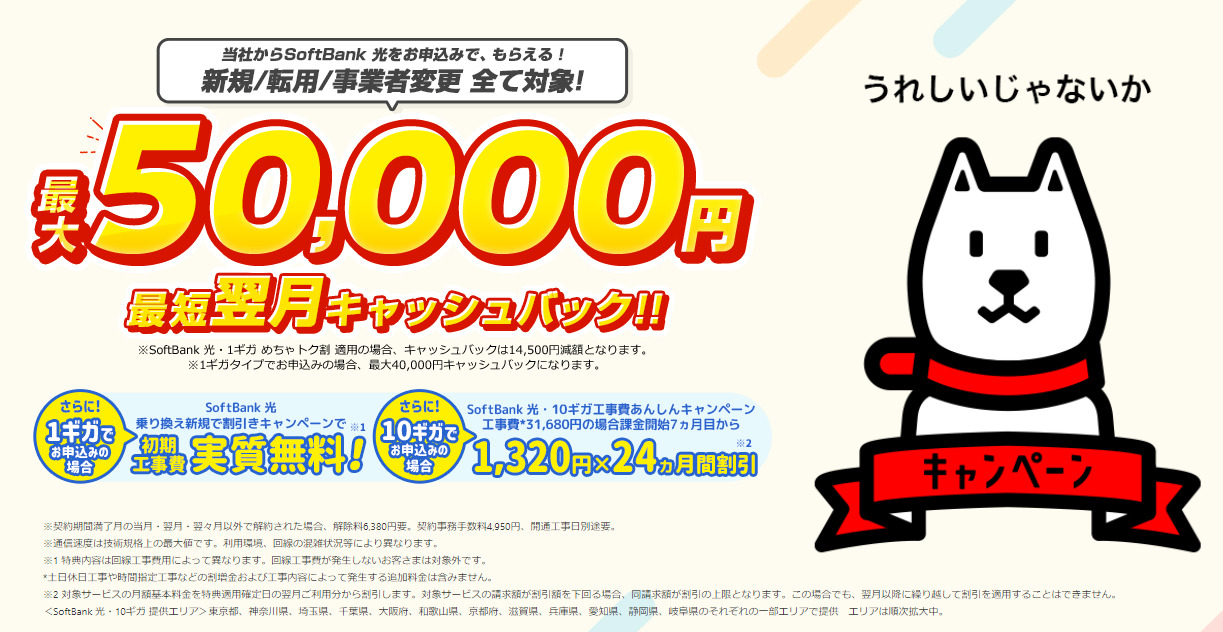
- マンション向けプランは月額4,180円(税込)とリーズナブル
- キャンペーン適用で開通工事費が実質無料
- 代理店NEXTからの申し込みで最大50,000円キャッシュバック
| (税込) | ソフトバンク光 | |
|---|---|---|
| 月額料金 マンション(1ギガ・2年自動更新) | 4,180円 | |
| 開通工事費 | 派遣工事あり | 47,520円 (キャンペーンで実質無料) |
| 派遣工事なし | 5,280円 (キャンペーンで実質無料) | |
| 契約事務手数料 | 4,950円 | |
| 株式会社NEXT特典 | 最大50,000円 キャッシュバック | |
ソフトバンク光は、マンションで通信速度や安定性を重視する人におすすめの光回線です。
フレッツ光の設備があるマンションなら、立ち会い不要の「無派遣工事」でスムーズに開通できるケースもあります。
また、引き込み工事が必要な場合でも、キャンペーン適用で工事費は実質無料になります。ただし、途中解約時は残債が発生する点は念頭に入れておきましょう。
なお、ソフトバンクやワイモバイルユーザーなら「おうち割 光セット」で毎月のスマホ代も割引されます。
さらに、正規代理店「株式会社NEXT」からの申し込みで最大50,000円のキャッシュバックが進呈されます。お得に契約したい方は、下記のボタンからお申し込みください。
【ホームルーター】カシモWiMAX
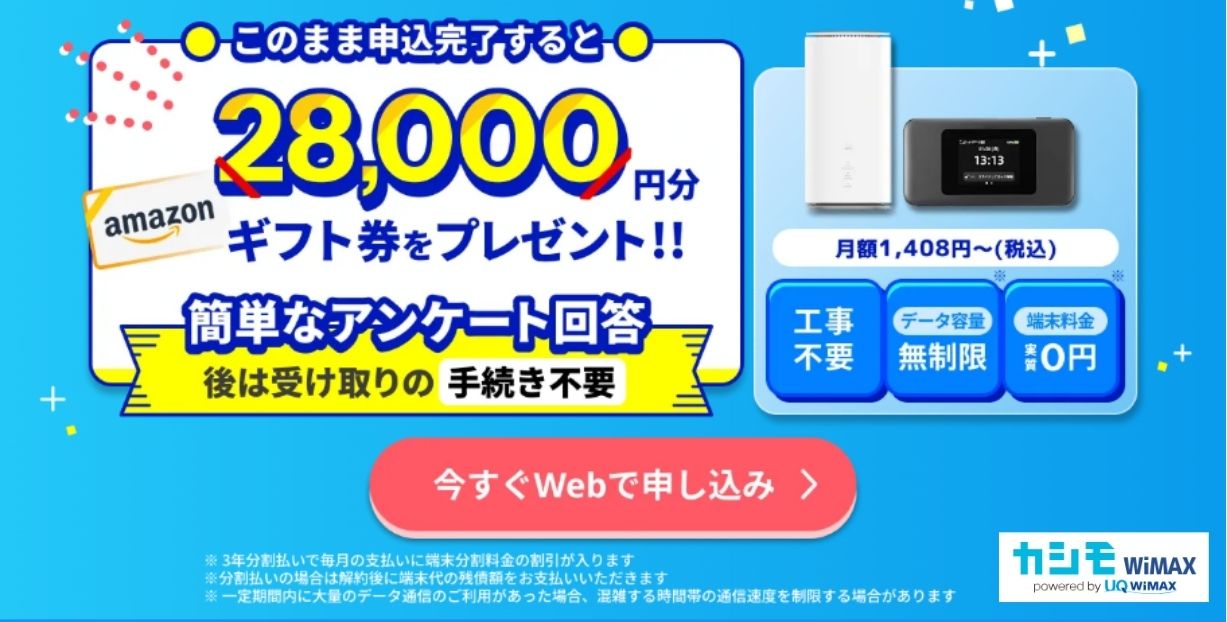
- 工事不要!コンセントに挿すだけで即日WiFiが使える
- 下り最大4.2Gbpsの高速5G通信がデータ無制限
- 端末分割サポートで端末代金(39,600円)が実質0円
| (税込) | カシモWiMAX |
|---|---|
| 月額料金 | 初月:1,408円 2ヵ月目以降:5,412円 |
| 端末代金 | 39,600円 |
| 端末分割サポート | -1,100円/月×36回 |
| データ容量 | 無制限 |
| 下り最大速度 | 4.2Gbps |
カシモWiMAXは、光回線の開通工事ができない賃貸マンションや、立ち会い工事なしですぐにネットを使いたい人におすすめのホームルーターです。
最新端末「Speed Wi-Fi HOME 5G L13」は下り最大4.2Gbpsに対応しており、コンセントに挿すだけで届いたその日から高速Wi-Fiがデータ無制限で利用できます。
端末代金は、分割払いを選ぶと毎月1,100円(税込)が割り引かれます。支払い途中で解約すると端末代の残債が発生しますが、3年間利用すれば実質負担は0円です。
現在、当サイトからのお申し込みで、Amazonギフト券28,000円分がもらえるキャンペーンも実施しています。工事不要の自宅用WiFiをお得に契約したい方はぜひ検討してみてください。
【ポケット型WiFi】Rakuten WiFi Pocket
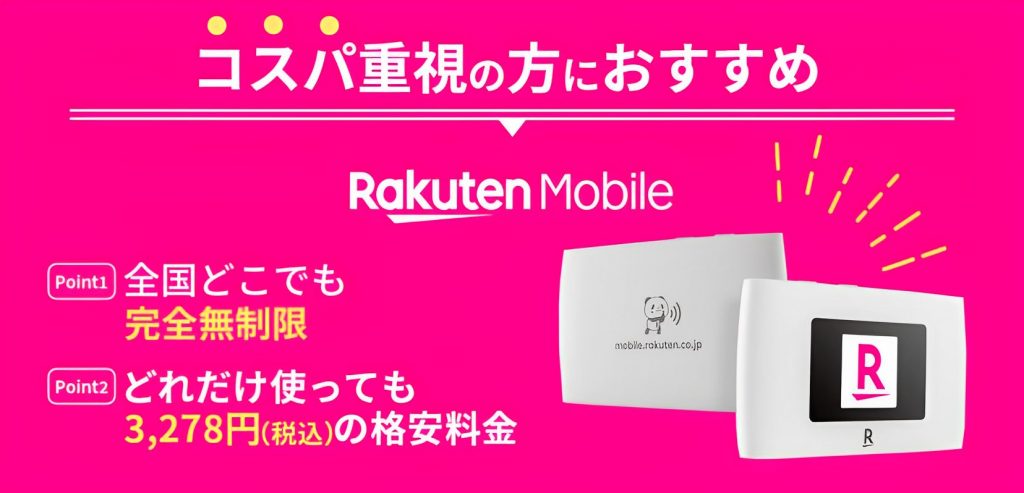
- 使ったデータ容量に応じて月額料金が変わる
- どれだけ使っても月額3,278円(税込)
- 対象端末をプランと同時に申し込むと端末代が割引される
| (税込) | Rakuten WiFi Pocket |
|---|---|
| データ容量 | 3GB〜無制限 |
| 〜3GB | 1,078円 |
| 3GB〜20GB | 2,178円 |
| 20GB〜 | 3,278円 |
| 端末代金 | 10,820円~ →プラン申し込みで1円~ |
Rakuten WiFi Pocketは、マンション内だけでなく外出先や通勤・通学中にもWiFiを使いたい人におすすめです。
月額料金はデータ利用量によって変動する従量制を採用しています。3GBまでは1,078円(税込)、20GBまでは2,178円(税込)、20GB以上はどれだけ使っても3,278円(税込)です。
「あまり使わない月もある」「家でも外でも容量を気にせず使いたい」というどちらのニーズにも、この月額料金プラン1つで対応できるのが最大の強みです。
さらに、端末はプランとセットで購入するとお得になります。割引後の代金は4G端末の「Rakuten WiFi Pocket Platinum」が1円、5G端末の「Rakuten WiFi Pocket 5G」が2,990円(税込)です。
マンションでWiFiを導入・利用するときの注意点
マンションでWiFiを利用するときは、料金や最大通信速度だけでなく、建物の配線方式やインターネット設備も確認しておきましょう。
賃貸物件で光回線を個別に契約する場合は、工事や退去時の対応にも注意が必要です。
光回線は部屋の配線方式と最大通信速度を確認する
マンションで光回線を検討する際は、建物内の「配線方式」を必ず確認しましょう。
建物の共用部から各部屋までどのように回線を繋いでいるかによって、対応する最大通信速度の上限が変わるためです。
マンションの主な配線方式には「光配線方式」「LAN配線方式」「VDSL方式」の3種類があります。
| 配線方式 | 部屋までの配線 | 最大通信速度の目安 |
|---|---|---|
| 光配線方式 | 光ファイバー | 1Gbps〜10Gbps (高速通信に対応) |
| LAN配線方式 | LANケーブル | 100Mbps〜1Gbps (建物の設備規格による) |
| VDSL方式 | 電話線 | 最大100Mbps (構造上速度が制限される) |
例えば「VDSL方式」が採用されている物件の場合、部屋までの配線に電話線を使用しているため、光回線プランを契約しても建物構造上の最大速度は100Mbpsまでに制限されます。
事前にエリア検索や管理会社への問い合わせを行い、自分の部屋の配線方式と利用できる最大通信速度を確認しておきましょう。
インターネット完備物件は混雑時の速度とセキュリティを確認する
インターネット完備(無料WiFi付き)のマンションは、自分で光回線を契約しなくてもWiFiを利用できる場合があります。ただし、通信速度やセキュリティ対策は物件ごとに異なるため、入居前に確認しておきましょう。
マンション全体で1つの回線を共有する仕組みの場合、入居者の利用が集中する夜間や休日などは回線が混雑し、動画視聴やゲーム時に速度が低下しやすくなります。
また、物件によってはセキュリティ対策が不十分なケースもあります。インターネット完備物件を利用・検討する際は、以下のポイントを事前にチェックしてください。
- マンション全体で回線を共有しているか
- 住戸ごとにSSIDやパスワードが分かれているか
- WiFi通信が暗号化されているか
- 通信速度やデータ容量に制限がないか
テレワークで重要なデータを扱う方や、通信の速度・安定性を重視する方は、備え付けのインターネット環境だけで問題ないか慎重に判断しましょう。
速度やセキュリティに不安を感じる場合は、個別に光回線やホームルーターを契約するのもおすすめです。
光回線は工事前に導入許可と退去時の撤去条件を確認する
賃貸マンションで光回線を個別に導入する場合は、事前に工事の可否や退去時の条件を管理会社や大家へ確認しておきましょう。
配線経路によっては壁への穴あけやビス止めが必要になるケースがあり、許可なく工事を行うとトラブルに発展する恐れがあるためです。
- 導入許可:光回線を個別に引き込んで問題ないか
- 工事内容:壁への穴あけやビス止めが可能か
- 撤去要否:退去時に回線の撤去工事が必要か
- 費用負担:撤去や原状回復が発生する場合の費用負担者
退去時の原状回復については物件ごとの契約内容によって取り決めが異なります。
トラブルを避けるためにも、申し込む前に「工事を行ってもよいか」「退去時にどこまで元に戻す必要があるか」を必ず確認しておきましょう。
マンションのWiFiに関するよくある質問
マンションでWiFiを導入するときは、高層階での電波状況や光回線の工事期間、WiFiルーターの準備について疑問を感じる方も多いでしょう。
ここでは、マンションのWiFiに関するよくある質問に回答します。
マンションの高層階でもホームルーターの電波は届く?
高層階でもホームルーターを利用できる場合はあります。ただし、サービスエリア内でも、建物の高さや周辺環境によって電波が届きにくい場合があるため注意が必要です。
ホームルーターは基地局からのモバイル回線電波を受信して通信するため、同じマンション内でも階数や部屋の向きによって電波状況が変わります。
例えばUQ WiMAXやソフトバンクエアーでは、11階以上の高層階など環境によって提供できない場合があると明記されています。
高層階で検討している場合は、事前にエリア確認や提供可否を問い合わせておくのが確実です。契約後は、屋外の電波を受信しやすい窓際や障害物の少ない場所に設置しましょう。
光回線の工事にかかる期間はどれくらい?
マンションで光回線を申し込んでから利用できるまでの期間の一般的な目安は、申し込みから2週間〜1ヵ月程度です。
ただし、建物に導入されている設備や時期によっても異なります。マンションの共用部に新たな引き込み設備が必要な場合や、繁忙期は1ヵ月以上かかることもあります。
入居後すぐにWiFiを使いたい方は、引っ越し先が決まった段階で早めに光回線を申し込んでおくのがおすすめです。
開通までの期間は、レンタルルーターや工事不要のホームルーターを一時的に活用するのも手です。
ルーターは自分で用意する必要がある?
WiFiルーターが必要かどうかは契約するサービスによって異なります。光回線事業者やプロバイダからレンタルできる場合もあれば、自分で購入する場合もあります。
光回線の場合、付属する提供機器(ONU等)にWiFi機能があれば用意は不要です。機能がない場合はプロバイダのレンタルか市販ルーターを購入しましょう。
市販品を用意する際は、回線の通信速度や接続方式(IPv6など)に対応した性能のものを選ぶことが大切です。
なお、ホームルーターやポケット型WiFiは専用端末がセットで届くため、自分でルーターを用意する必要はありません。
マンションのネット設備と利用目的に合わせてWiFiを選ぼう
マンションで快適なWiFi環境を整えるには、まず「自分の部屋のネット設備や工事可否」を確認することが第一歩です。
建物の設備状況を把握したうえで、自分の利用目的やライフスタイルに合った回線を選びましょう。
- 速度・安定性を重視:
開通工事が可能・または配線済みなら「光回線」がベスト - 手軽さを重視:
工事不可の物件や手軽に開通させたいなら「ホームルーター」 - 持ち運びを重視:
自宅だけでなく外出先でも使いたいなら「ポケット型WiFi」 - 無料WiFi物件の場合:
速度やセキュリティに不満があれば個別で回線の導入を検討する
あらかじめ「工事の可否・配線方式・電波状況」をしっかり確認し、ストレスなく使える最適なWiFiを選んで快適なインターネットライフを送りましょう。