※当記事はPRを含みます。
※カシモWiMAXは株式会社マーケットエンタープライズの関連会社、株式会社MEモバイルが運営しています。
自宅でWiFiを使うには、光回線などのインターネット回線を契約し、ルーターを通じてスマホやPCを無線で繋ぐ環境を整える必要があります。
導入には「回線の契約」と「ルーターの準備」の2ステップが必要ですが、工事不要のホームルーターを選べばコンセントに挿すだけで即日WiFi環境が手に入ります。
本記事では、初心者の方に向けてWiFiの設置方法や失敗しない回線の選び方、適切な置き場所などを解説します。おすすめの回線も紹介しますので、ぜひ参考にしてください。
家にWiFiを設置するメリット
家にWiFiを設置するメリットは、スマホのテザリングに頼らず、安定したネット環境を使える点です。
特に一人暮らしの場合、「スマホのテザリングだけで十分では?」と考える方もいるかもしれません。
しかし、パソコンでの作業や動画視聴、オンライン会議などが増えると、スマホのデータ容量を消費しやすくなります。
自宅にWiFi環境を整えておけば、通信制限を気にせず使いやすくなり、スマホやパソコンでのネット利用も快適になります。
まずは、家にWiFiを設置することで得られるメリットを確認していきましょう。
データ容量や通信制限を気にせずに使える
家にWiFiを設置する最大のメリットは、データ容量や速度制限を気にせずにインターネットを利用できる点です。
動画視聴やオンライン会議、アプリのアップデートなどは通信量が多くなりがちですが、自宅にWiFiがあれば日常的な利用で容量を意識する必要はほとんどありません。
特に、複数人が同時にネットを使う家庭では、スマホ回線だけに頼ると制限がかかるケースもあります。
しかし、家にWiFi環境を用意しておけば、在宅ワークやリモート授業、動画配信サービスの視聴なども安定した通信環境で行えます。
スマホの通信費を節約できる
自宅にWiFiを導入することで、スマホの通信費を見直しやすくなる点もメリットです。
自宅での通信をWiFiに切り替えることで、スマホは小容量プランや格安プランに変更できる可能性があります。
外出先では最低限のデータ通信に抑え、自宅ではWiFiを使うという使い分けができれば、月々の通信費を抑えやすくなります。
家族全員がスマホを利用している場合は、世帯全体での通信コスト削減につながる点も見逃せません。
家にWiFiを設置するために必要なもの
家にWiFiを設置するには、「インターネット回線」と「WiFiルーター」が必要です。
この2つがそろえば、自宅でスマホやパソコン、テレビなどをWiFiに接続できます。
スムーズに導入するために、それぞれの役割を確認しておきましょう。
インターネット回線を契約する
WiFiを使うには、まず自宅をインターネットにつなぐための回線を用意する必要があります。主なインターネット回線は、光回線・ホームルーター・ポケット型WiFiの3種類です。
| 回線の種類 | おすすめの人 | 主な特徴 |
|---|---|---|
| 光回線 | 家で動画鑑賞・ゲームをよくする人 | 通信が最も速く安定しているが工事が必要 |
| ホームルーター | 工事をしたくない・できない人 | コンセントに挿すだけで即日利用可能 |
| ポケット型WiFi | 外出先でもネットを使いたい人 | 持ち運び可能で場所を選ばず使える |
光回線は、通信速度や安定性を重視したい方に向いています。自宅で動画視聴やオンラインゲームをよくする場合は、光回線を選ぶと快適に使いやすいでしょう。
ホームルーターは、開通工事をしたくない方や、建物の都合で工事ができない方におすすめです。
ポケット型WiFiは、自宅だけでなく外出先でもインターネットを使いたい方に適しています。
WiFiルーターを用意する
インターネット回線を契約しただけでは、スマホやパソコンはWiFiにつながりません。
回線の電波を家の中に飛ばす役割をするのが「WiFiルーター」です。WiFiルーターは、家電量販店やECサイト(Amazon・楽天など)で購入可能です。
また、インターネット回線の契約先によっては、ルーターをレンタルできる場合もあります。
なお、ホームルーターやポケット型WiFiの場合は、端末がそのままWiFiルーターの役割をします。
家に設置するインターネット回線の選び方
WiFiを使うには、自宅に合ったインターネット回線を選ぶことが大切です。
ここでは、家に設置するインターネット回線を選ぶときに大切な4つのポイントを紹介します。
家が対応エリア内か確認する
契約を検討する前に、自宅がその回線の「提供エリア内」かを必ず確認しましょう。
インターネット回線は地域によって対応していないこともあり、提供外だと工事ができず、利用できません。
ホームルーターやポケット型WiFiも同様に、エリア外では利用できません。
各サービスの公式サイトで「住所検索」をすればすぐに確認できます。
エリア内でも建物の構造によって電波が届きにくい場合があるため、口コミもチェックしておくと安心です。
実質月額料金が安いか確認する

「月額〇〇円」と書かれていても、実際の支払いはキャンペーンや初期費用で変わります。
そのため、インターネット回線を比較する際は、実質月額料金で比較するのがおすすめです。
実質月額料金の計算方法は、「(利用期間中の月額料金+端末代金 – 割引)÷ 利用月数=実質月額料金」で算出できます。
キャッシュバックや割引だけで判断せず、利用期間でどの回線が安いかを確認しましょう。
特にホームルーターやポケット型WiFiは工事費がかからない分、初期費用が安く済むこともあります。
実際の通信速度が速いか確認する
公式サイトに記載されている「最大速度」は、最高の条件が整った場合の理論上の数値です。
実際の通信速度は、利用する場所や時間帯、接続台数などによって変動します。
そのため、回線を選ぶときは利用者が計測した「実測値」を確認しておくことが大切です。
実測値を調べる際は、通信速度測定サイト「みんなのネット回線速度」を参考にするとよいでしょう。回線名や地域を入力するだけで、多くのユーザーが測定した直近のデータを確認できます。
スマホセット割が適用されるか確認する
光回線と関連会社のスマホを契約すると、スマホセット割が適用されて毎月の通信費が安くなります。
| 携帯キャリア | 対象の光回線 | 最大割引金額(税込) |
|---|---|---|
| ドコモ | ドコモ光 | -1,100円 |
| au / UQモバイル | auひかり auひかり ちゅら コミュファ光 eo光 ピカラ光 メガ・エッグ光 BBIQ So-net光 ビッグローブ光 J:COM @nifty光 など | -1,100円 |
| ソフトバンク | ソフトバンク光 NURO光 | -1,100円 |
| ワイモバイル | ソフトバンク光 | -1,650円 |
| IIJmio | IIJmioひかり | -660円 |
| BIGLOBEモバイル | ビッグローブ光 | -220円 |
| LIBMO | @T COMヒカリ | -220円 |
家族全員のスマホが同じキャリアなら、割引額も大きくなる場合もあるので、スマホセット割を活用して月々の支出を抑えましょう。
家に設置するWiFiルーターの選び方
WiFiルーターを選ぶときは、家の広さ・接続台数・IPv6対応の3つを確認しましょう。
回線速度が速くても、ルーターの性能が自宅の環境に合っていないと、速度が落ちたり電波が届きにくくなったりする場合があります。
ここでは、失敗しないために確認しておきたいポイントを紹介します。
なお、ポケット型WiFiやホームルーターは、基本的に端末とセットで契約するサービスです。
一部のサービスでは、SIMカードのみを契約し、手持ちの端末に挿して使える場合もあります。
光回線でもルーターをレンタルできるサービスがあるため、必ずしも自分で購入する必要はありません。
家の広さにあわせて選ぶ
WiFiルーターの電波には、届く範囲が決まっています。
ワンルームや1Kならどの機種でも十分ですが、2階建てや広い間取りでは電波の届く範囲を確認してWiFiルーターを選びましょう。
WiFiルーターを選ぶ目安は以下の通りです。
| 住まいの広さ | 目安のWiFiルーター |
|---|---|
| 1R〜1LDK程度 | エントリーモデル(3,000〜5,000円前後) |
| 2LDK〜3LDK | ミドルクラス(5,000〜10,000円前後) |
| 戸建て・メゾネット | ハイエンドモデル(1万円以上) またはメッシュWiFi |
壁や階段などの障害物が多い家では、「メッシュWiFi」を使うと電波が隅々まで届きやすくなります。
メッシュWiFiとは、複数の機器が連携して家中に電波を張り巡らせ、どこでも安定してつながる仕組みの機器です。
それでも速度が安定しない場合は、中継機を活用するのもおすすめです。
同時接続台数・利用人数で選ぶ
WiFiは、同時に接続する台数が増えるほど速度が落ちやすくなります。
スマホ・パソコン・テレビ・ゲーム機など、家の中で何台つなぐかを考えて選びましょう。
たとえば、2〜3人の家族で10台前後つなぐなら、同時接続20台以上に対応したモデルを選ぶと安心です。
安いルーターは5台前後つなぐと動作が不安定になることがあります。利用人数より少し多めの台数に対応したモデルがおすすめです。
IPv6対応のルーターを選ぶ
通信速度や安定性を重視するなら、混雑する時間帯でも速度が落ちにくいIPv6(IPoE)対応ルーターを選びましょう。
IPv6(IPoE)は、夜間など利用者が増える時間帯でも通信が混雑しにくい接続方式です。
ただし、光回線側がIPv6に対応していても、WiFiルーターが対応していないとIPv6(IPoE)で接続できない場合があります。
購入時は、「IPv6対応」や「IPv6 IPoE対応」と記載されているか確認しておくと安心です。
家にWiFiルーターを設置する方法・流れ
WiFiの設置方法は、使用する回線の種類によって異なります。
ここでは、よく使われる「ホームルーター」と「光回線」の2パターンに分けて解説します。
なお、ポケット型WiFiはコンセント接続も工事も不要なので、設置は必要ありません。
ホームルーターの場合
ホームルーターは工事がいらず、届いたその日から使えるのが特徴です。契約時に端末がセットで届くため、WiFiルーターを別に用意する必要はありません。
ホームルーター設置の流れは次の通りです。
▼ホームルーターのWiFi設置方法
- 端末と電源アダプタを取り出す
- コンセントに接続し、電源を入れる
- ランプが点灯したら、スマホやPCのWiFi設定でSSID(接続先の名前)を選び、パスワードを入力する
もし速度が安定しないときは、ルーターの置き場所を窓際や家の中心付近に移動してみましょう。
光回線の場合
光回線は開通工事が必要になりますが、通信速度と安定性は群を抜いています。契約時に「レンタルWiFiルーター」が付いているサービスも多く、別途購入せずに使えるケースもあります。
光回線の設置の基本的な流れは以下の通りです。
▼光回線のWiFi設置方法
- 工事で「光コンセント」や「ONU(回線終端装置)」(※)を設置してもらう
- ONUとWiFiルーターをLANケーブルで接続する
- ルーターの電源を入れ、スマホやPCのWiFi設定でSSIDを選び、パスワードを入力する
「ONU(回線終端装置)」とは、光回線の信号をインターネットで使える信号に変換する機器のことです。一般的には回線事業者から貸し出されます。
IPv6接続に対応しているルーターなら、管理画面で設定を有効化すると通信がさらに安定します。
WiFiルーターの適切な設置場所と避けるべき場所
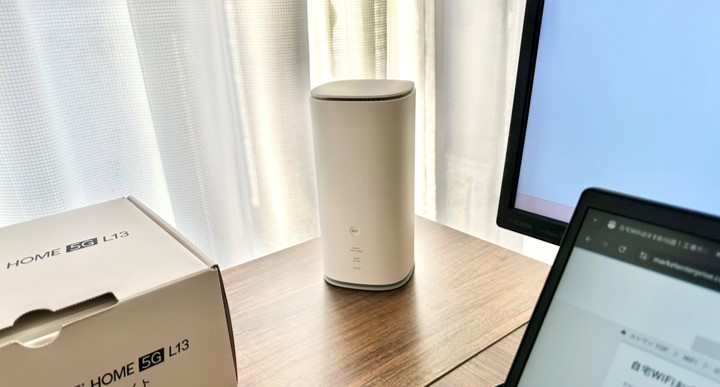
WiFiルーターは、家の中心付近で、床から離れた高い場所に設置するのがおすすめです。
設置場所が合っていないと、契約している回線やルーターの性能が十分でも、速度が落ちたり接続が不安定になったりすることがあります。
通信を安定させるために、置くのに適した場所と避けた方がよい場所を確認しておきましょう。
適切な設置場所
・家の中央付近(電波が全方向に広がりやすい)
・床から1〜2m程度の高さ(棚やデスクの上など)
・見通しのよい障害物の少ない場所
WiFiルーターは、基本的に家の中でできるだけ中央に近い場所に設置しましょう。
電波はルーターを中心に放射状に広がるため、リビングなど家族が集まりやすい位置に置くことで、各部屋へ電波が届きやすくなります。
また、床から少し高い位置に設置するのもポイントです。棚の上やデスクの上など、腰〜目線の高さに置くことで、電波が遮られにくくなります。
さらに、周囲に障害物が少なく、見通しのよい場所を選ぶことで、通信の安定性を保ちやすくなります。
設置に向いていない場所
・部屋の隅・壁際・床の上
・電子レンジやテレビなど電磁波を出す家電の近く
・水槽(水)や金属製の棚の近く
WiFiルーターは、壁際や部屋の隅、床に直接設置するのには向いていません。電波が一方向にしか広がらず、通信が届きにくいエリアが増えてしまう原因になります。
また、電子レンジやテレビなどの電磁波を出す家電製品の近くも避けたほうが無難です。
電子機器はWiFiと同じ周波数帯を使用することがあり、電波干渉によって通信が不安定になる場合があります。
さらに、水槽や金属製の棚の近くも電波を遮りやすいため離して設置しましょう。
WiFiを適切な場所に設置しても繋がりにくいときの対処法
WiFiが繋がりにくいときは、周波数帯の変更・再起動・中継機の導入を試してみましょう。
設置場所を見直しても通信が不安定な場合、回線の故障ではなく、設定や利用環境が原因になっていることがあります。
まずは以下の方法を順番に試し、接続状況が改善するか確認してみてください。
周波数帯を変更する
WiFiには、電波の種類として「2.4GHz」と「5GHz」の2つの周波数帯があります。
| 周波数帯 | メリット | デメリット |
|---|---|---|
| 2.4GHz | 壁や床などの障害物に強い | 家電と干渉しやすく不安定になりやすい |
| 5GHz | 通信速度が速く干渉を受けにくい | 障害物に弱く遠くまで届きにくい |
2.4GHzは壁や床などの障害物に強く、離れた部屋にも電波が届きやすい点が特徴です。
一方で、電子レンジなどの家電と干渉しやすく、通信が不安定になる場合があります。
5GHzは家電の影響を受けにくく、通信速度も速い傾向があります。
ただし、壁や床などの障害物にはやや弱いため、ルーターから離れた場所ではつながりにくくなることがあります。
ルーターを再起動する
一時的な通信不良であれば、WiFiルーターの再起動で改善する場合があります。
長時間電源を入れたままにしていると、内部処理が不安定になり、通信速度の低下や接続不良につながることがあります。
▼WiFiルーター再起動の正しい手順
- ルーターの電源をオフにする(またはコンセントを抜く)
- 数十秒から数分間そのまま待機する
- 再度電源をオンにする(コンセントを挿す)
- スマホやPC本体もあわせて再起動する
ルーターを再起動する場合は、電源プラグをコンセントから抜きましょう。
表示ランプがすべて消えたのを確認後、再度電源プラグをコンセントに差し込んでください。
中継機を導入する
家の構造や広さによっては、1台のWiFiルーターだけでは電波が届きにくいこともあります。
その場合は、中継機を導入するのもおすすめです。
中継機は、WiFiの電波を受信して、届きにくい場所へ電波を広げる役割があります。
廊下や階段付近など、電波が弱くなり始める位置に設置することで、2階や奥の部屋でも通信しやすくなります。
特に戸建て住宅や間取りが広い場合は、ルーター単体で無理にカバーしようとせず、中継機の利用を検討すると改善しやすくなります。
家に設置するおすすめのWiFiは「カシモWiMAX」
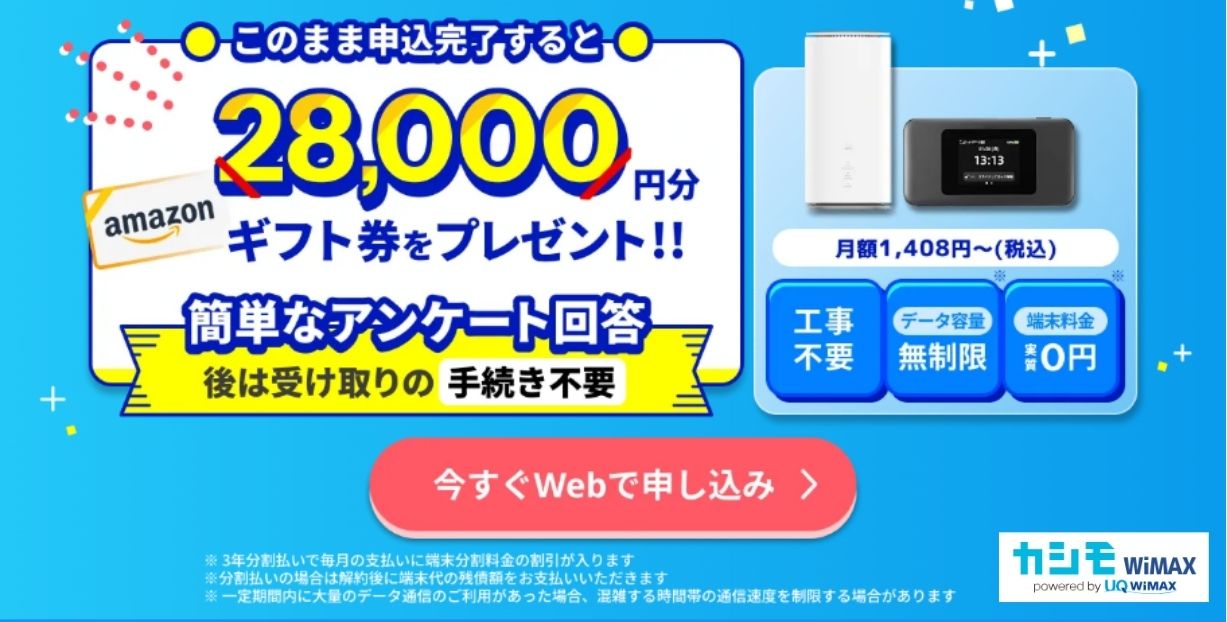
カシモWiMAXは、弊社関連会社の株式会社MEモバイルが運営しております。
月額料金は1ヵ月目1,408円(税込)、2ヵ月目以降4,818円(税込)のずっと変わらないプランをご利用いただけるため、長期間お使いいただいても料金が高くなるといった心配はございません。
| (税込) | カシモWiMAX |
|---|---|
| データ容量 | 実質無制限 |
| 月額料金 (縛りなしプラン) | 5,412円 |
| 初月の料金 | 1,408円 (日割りなし) |
| スマホセット割引 | au:最大1,100円/台 UQモバイル:最大1,100円/台 |
| 端末代金 | 実質0円 (1,100円/月×36ヵ月割引) |
| 事務手数料 | 3,300円 |
| キャッシュバック | Amazonギフト券28,000円 |
| 3年間の合計料金 ーキャッシュバック | 162,828円 |
| 実質月額料金 | 4,523円 |
| 違約金 | 0円 |
| 支払い方法 | クレジットカード |
| 契約期間の縛り | なし |
| 5G対応 | ◯ |
実質月額料金の計算はこちら
| 月額料金(税込) | カシモWiMAX |
|---|---|
| 1ヵ月目 | 1,408円 |
| 2~36ヵ月目 | 5,412円 |
| 機種代金 | 0円 |
| キャッシュバック | -28,000円 |
| 合計 | 162,828円 |
| 実質月額料金 | 4,523円 |
最大速度は4.2Gbpsで、自宅用WiFiとして安定した通信速度で利用できます。
さらに、現在Amazonギフト券28,000円分がプレゼントされるキャンペーンを実施中です。ぜひこの機会にご検討ください。
家に置けるWiFiには、ホームルーターのほかにも様々な種類があります。
どのタイプが自分のライフスタイルに合っているか知りたい方は、自宅で使えるおすすめのWiFiを紹介している記事を参考にしてみてください。
この記事では、自宅におすすめの光回線・ホームルーター・ポケットWiFiの特徴やおすすめサービスを比較しています。用途に応じた選び方やWiFi速度向上のコツも紹介していますので、ぜひ参考にしてください。
家にWiFiを設置するときのよくある質問
WiFiを設置するときに多い質問を、まとめました。WiFi設置に不安がある方は、参考にしてください。
家のWiFiを設置するときにかかる費用と相場は?
初期費用(事務手数料)として約3,300円(税込)、月額料金として約3,000円〜6,000円が相場です。
費用は契約する回線の種類によって異なります。
光回線は工事費と月額料金がかかりますが、キャンペーンで実質無料になることもあります。
ホームルーターやポケット型WiFiは工事不要で、端末代と月額料金のみです。端末代は実質無料になるプランも多いので、実質的な初期費用は事務手数料のみで済むケースが一般的です。
契約前に「実質月額料金」で比較すると、費用を把握しやすいでしょう。
実質料金の比較は、「(利用期間中の月額料金+端末代金 – 割引)÷ 利用月数=実質月額料金」で算出してください。
マンションにWiFiを設置するときの注意点は?
マンションに光回線を設置する場合は、まず管理会社や大家への確認が必要です。
共用設備や配管の関係で、光回線の工事が制限されることがあります。
しかし、すでに光回線の設備が導入されているマンションなら、大掛かりな工事は不要で、開通までの手間も少なく済みます。
もし、光回線が利用できない場合は、工事不要で設置できるホームルーターやポケット型WiFiを検討しましょう。
家のWiFiは工事なしで導入できる?
はい、家のWiFiは、必ずしも回線工事を行わなくても導入できます。
工事不要で使えるのは、「ホームルーター」や「ポケット型WiFi」です。
ホームルーターはコンセントに挿す、ポケット型WiFiは電源を入れるだけで利用できるため、引っ越し直後や工事ができない賃貸住宅でも導入できます。
一方、光回線は基本的に開通工事が必要です。
回線を宅内まで引き込むため、工事日程の調整や立ち会いが発生するケースもありますが、通信の安定性や速度を重視する方におすすめです。
オンラインゲームを快適に遊ぶにはどの設置方法がいい?
光回線を契約し、ルーターと機器を「有線(LANケーブル)」で直接つなぐのが最も確実です。
WiFi(無線)で接続する場合は、家電との干渉が少ない「5GHz帯」へ優先的に切り替え、ルーターをできるだけゲーム機の近くに遮蔽物がない状態で設置してください。
これだけでも、遅延や通信切れのリスクを大幅に減らすことができるでしょう。
自宅でオンラインゲームを快適にプレイしたいと思っている方は、オンラインゲームにおすすめのホームルーターを紹介している記事も参考にしてみてください。
ホームルーターでオンラインゲームは快適に遊べる?ゲームに必要な通信速度やPing値の目安、FPS・RPGなどジャンル別の快適度を解説します。ゲーム向けホームルーターの選び方やおすすめ3社、ラグを減らす対策も紹介します。
まとめ
家にWiFiを設置するには、「インターネット回線」と「WiFiルーター」の2つが必要です。
回線は、対応エリア・実質月額料金・通信速度・スマホセット割の有無を確認して選びましょう。
WiFiルーターは、家の広さや同時に使う台数、IPv6対応かどうかをチェックしておくと安心です。WiFiルーターを設置する際は、家の中心や少し高い位置に置くことで電波が安定しやすくなります。
すぐにネットを使いたい人や、工事が難しい住まいの場合は、カシモWiMAXのようなホームルーターを選ぶのもおすすめです。
仕組みを理解しておけば、初めてでも迷わず快適なWiFi環境が手に入ります。